Zotero
論文検索で各論文が掲載されているページにたどり着き,主に pdf 形式で提供されている論文をダウンロードして読むことになります.後から見返すことを考えると,pdf ファイルで自分自身の PC 等に保存しておくことをお勧めします.更に,論文の数が十数ファイル程度であればフォルダにまとめて管理しておくことができると思いますが,研究を進めていくと,数百,数千の論文に触れることも少なくありません.そこで,世の中には文献管理ソフトというものがあります.市販の製品であれば EndNote などが有名ですが,ここでは無償で利用可能な Zotero というソフトについて紹介します.
Zotero のインストールと初期設定
以下では Zotero の共有機能を利用する手順について説明します.
Zotero のインストールとアカウントの作成
- Zotero にアクセスし,Download から Zotero 6 for Windows (MacOS 版もあります) と Zotero Connecter をダウンロードしてインストール.
- Zotero の Sign Up から Username, 大学のメールアドレス,適当なパスワードを入力し,Zotero のアカウントを作成する.
Zotero アカウントの同期
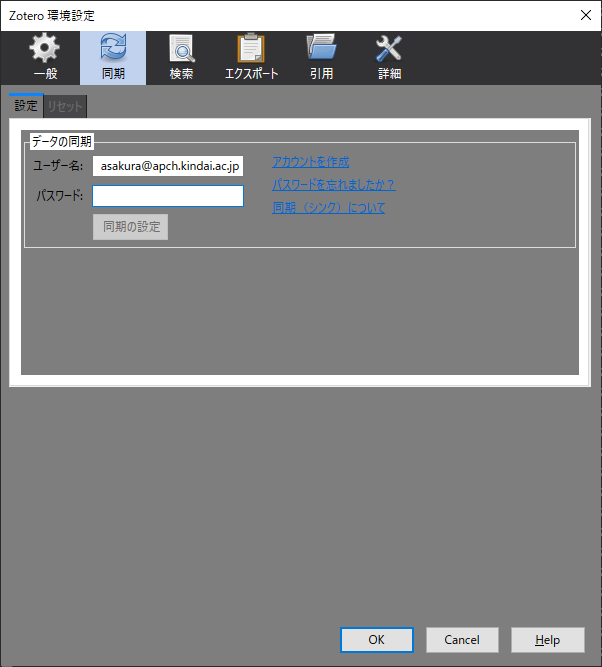
- 「同期」タブに移り,ユーザー名とパスワードに先ほど作成したアカウントのメールアドレスおよびパスワードを入力して,同期の設定を行う.
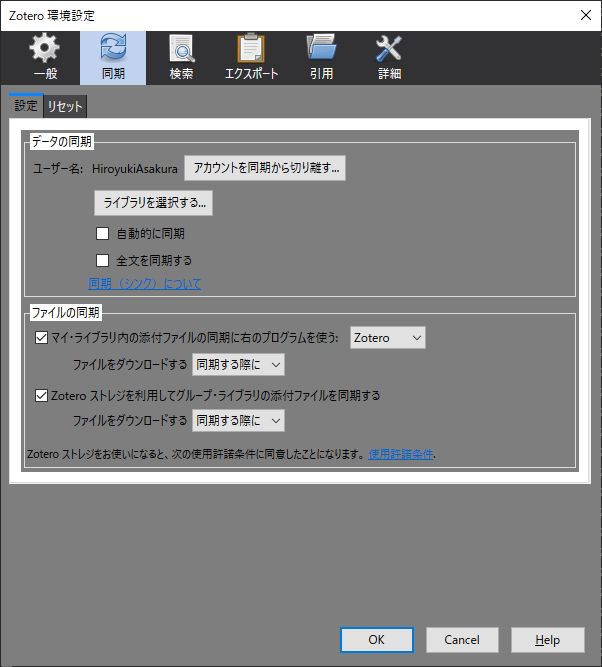
- ログインできたら,以下のように設定する.
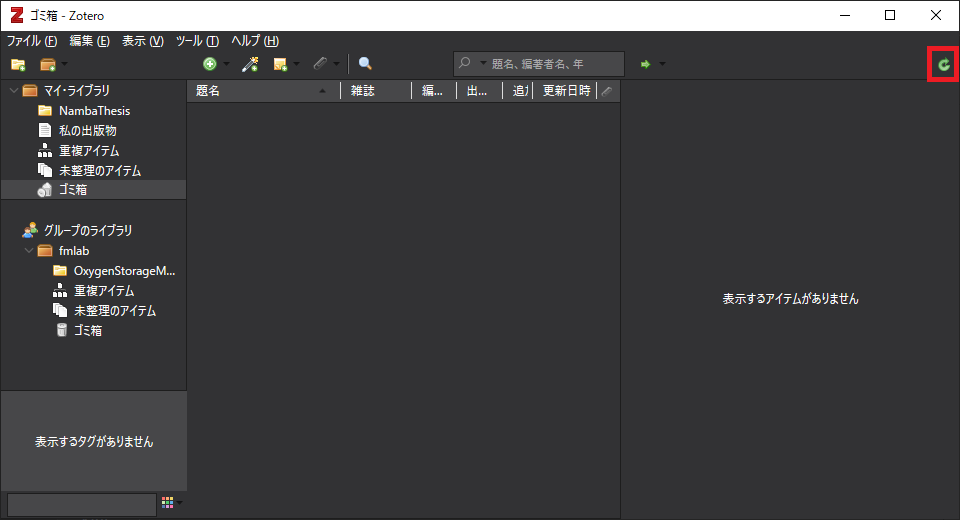
- メインウィンドウの右上の同期ボタンを押すと,共有されている文献が同期される.
使い方
グループの同期
ここまでで Zotero を利用した文献管理ソフトの使い方を説明しましたが,研究室で使う本来の目的は「グループのライブラリ」をつかって,文献を共有する点にあります.
- Zotero Web サイトで登録したアカウントのメールアドレスをあさくらに連絡.
- あさくらから共有設定を行った連絡を受ける.
- 改めて同期ボタンを押すと,左の グループのライブラリ に fmlab という項目が出てくるはずである.
Zotero の基本的な使い方
- 基本的に Zotero では文献が並んでるだけである.Abtract を元に検索することもできるが,件数が多くない段階では不要であろう.
- 共有している文献には pdf ファイルが添付されているので,タイトルをダブルクリックするだけで論文が閲覧できる.
しばらく使ってから
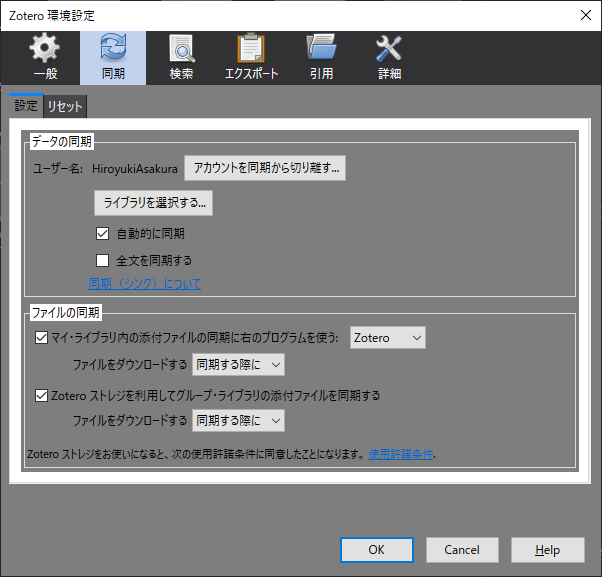
- 動作に問題がない場合は,以下のように「自動的に同期」にチェックを入れて下さい.
Zotero Connecter を利用して自分で文献を追加する
Zotero は多数の論文などを管理するために使われているプログラムである.まず,当研究室ではグループ機能を使って,論文を簡単に共有することを目標にしているが,研究を進めるにあたって自分で探してきた論文をぜひ登録して共有して欲しい.